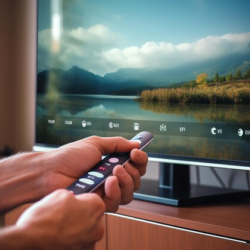
As Smart TVs Samsung permitem assistir conteúdos por meio de aplicativos IPTV, tornando possível acessar canais ao vivo, filmes, séries e outros conteúdos diretamente pela televisão, sem a necessidade de um computador.
Entretanto, muitas pessoas têm dúvidas sobre qual aplicativo utilizar, se todos os modelos são compatíveis e como realizar a configuração corretamente.
Neste guia você aprenderá desde a identificação do modelo da sua TV até a configuração completa dos principais aplicativos IPTV disponíveis para Samsung.
O que você vai aprender
- Como saber se sua TV Samsung é compatível com IPTV;
- Quais são os melhores aplicativos IPTV para Samsung;
- Como instalar um aplicativo IPTV na Smart TV;
- Como adicionar uma lista IPTV;
- Como resolver erros comuns;
- Dicas para melhorar a qualidade da transmissão.
O que é IPTV?
IPTV é uma tecnologia que transmite conteúdos pela internet, dispensando o uso de antenas convencionais ou cabos de televisão.
Ao invés de utilizar sinais tradicionais, o conteúdo é reproduzido através da conexão com a internet.
Os aplicativos IPTV funcionam apenas como um reprodutor. Eles organizam e exibem os canais ou vídeos fornecidos por um serviço compatível.
Entre os formatos mais utilizados estão:
- Lista M3U;
- Xtream Codes;
- Código de ativação (quando suportado pelo aplicativo).
Cada aplicativo possui uma forma diferente de configuração, mas todos seguem um princípio semelhante.
Toda TV Samsung aceita IPTV?
Depende do modelo da televisão.
As Smart TVs Samsung mais recentes oferecem suporte a diversos aplicativos IPTV disponíveis na loja oficial da fabricante.
Já aparelhos antigos podem apresentar algumas limitações.
A compatibilidade normalmente depende de fatores como:
- Ano de fabricação;
- Sistema operacional (Tizen);
- Atualizações instaladas;
- Região configurada na TV;
- Espaço disponível para instalação.
Se o aplicativo desejado não estiver disponível, ainda é possível utilizar dispositivos externos, como TV Box ou Fire TV Stick.
Como descobrir o modelo da sua TV Samsung
Antes de instalar qualquer aplicativo, vale a pena identificar exatamente qual é o modelo do aparelho.
Para isso:
- Pressione o botão Home do controle remoto.
- Entre em Configurações.
- Selecione Suporte.
- Clique em Sobre esta TV.
- Anote o modelo e a versão do software.
Essas informações ajudam a verificar quais aplicativos são compatíveis e se existe alguma atualização disponível.
Requisitos para instalar IPTV na TV Samsung
Antes de iniciar a instalação, verifique se você possui:
- conexão estável com a internet;
- conta Samsung configurada;
- acesso à loja de aplicativos;
- espaço livre para instalação;
- aplicativo IPTV compatível com o modelo da TV.
Também é recomendado manter o sistema da televisão atualizado para evitar problemas de compatibilidade.
Como atualizar a Smart TV Samsung
Atualizar o sistema operacional pode corrigir falhas e melhorar a compatibilidade com aplicativos IPTV.
Siga este procedimento:
- Abra Configurações.
- Entre em Suporte.
- Selecione Atualização de Software.
- Clique em Atualizar Agora.
- Aguarde a conclusão.
Durante o processo, não desligue a televisão.
Como instalar um aplicativo IPTV na TV Samsung
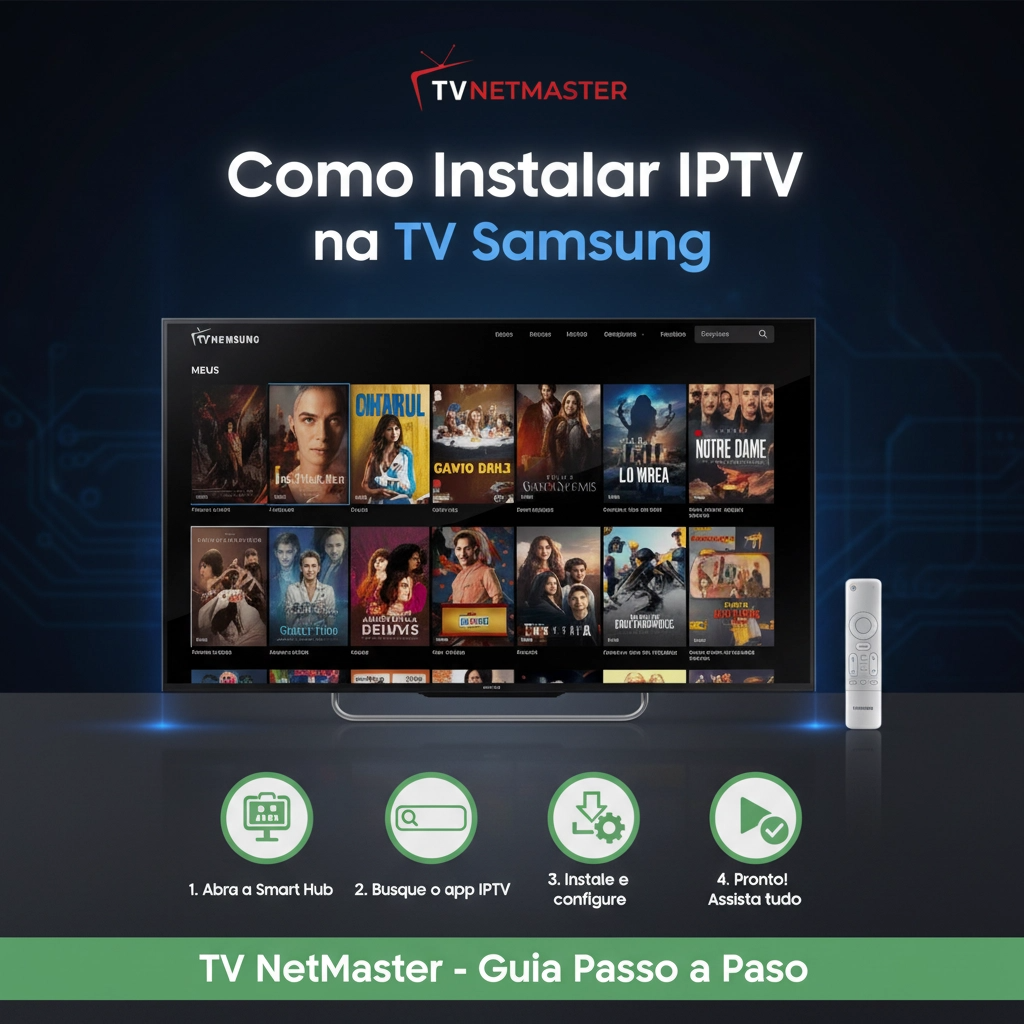
Após confirmar que sua TV é compatível, o processo de instalação é bastante simples.
Passo 1 – Abra a loja de aplicativos
Na tela inicial da TV, pressione o botão Home.
Depois selecione Apps, que corresponde à loja oficial de aplicativos da Samsung.
Passo 2 – Pesquise o aplicativo desejado
Na barra de pesquisa, digite o nome do aplicativo que pretende instalar.
Alguns exemplos populares incluem:
- SmartOne IPTV;
- IBO Player;
- Ora Player;
- Smart UP;
- Bay TV.
A disponibilidade pode variar conforme o modelo e a região da TV.
Passo 3 – Faça a instalação
Selecione o aplicativo desejado.
Clique em Instalar e aguarde alguns instantes até que o download seja concluído.
Ao final da instalação, o aplicativo aparecerá na tela inicial da Smart TV.
Passo 4 – Abra o aplicativo
Na primeira execução, alguns aplicativos exibem:
- um código de ativação;
- um endereço de configuração;
- ou solicitam login diretamente.
Não feche essa tela, pois essas informações serão utilizadas durante a configuração.
Como adicionar sua lista IPTV
Depois da instalação será necessário informar os dados fornecidos pelo serviço IPTV utilizado.
Os métodos mais comuns são:
Lista M3U
Neste formato basta copiar o endereço da lista e inseri-lo dentro do aplicativo.
Após salvar, os canais ficam organizados automaticamente.
Xtream Codes
Esse método exige três informações:
- URL do servidor;
- usuário;
- senha.
Depois de preencher os dados corretamente, o aplicativo sincroniza automaticamente os conteúdos disponíveis.
Código de ativação
Alguns aplicativos utilizam um código gerado na própria televisão.
Nesse caso, basta acessar o portal informado pelo aplicativo e concluir a ativação seguindo as instruções exibidas na tela.
Como organizar seus canais favoritos
Depois da configuração inicial, praticamente todos os aplicativos permitem personalizar a experiência.
Você pode:
- criar listas de favoritos;
- ocultar categorias que não utiliza;
- reorganizar canais;
- configurar idioma;
- ativar o guia eletrônico de programação (EPG), quando disponível.
Esses recursos tornam a navegação mais rápida e prática.
Dicas para obter a melhor qualidade de imagem
Mesmo com um bom aplicativo, a qualidade da transmissão depende de outros fatores.
Para uma experiência mais estável:
- utilize internet de alta velocidade;
- prefira conexão por cabo de rede quando possível;
- mantenha a TV atualizada;
- feche aplicativos desnecessários;
- reinicie a televisão periodicamente.
Essas medidas ajudam a reduzir travamentos e melhorar a reprodução.
Os melhores aplicativos IPTV para TV Samsung
Existem diversos aplicativos compatíveis com Smart TVs Samsung, porém cada um possui recursos, interface e formas de configuração diferentes. A escolha ideal depende das suas necessidades e da compatibilidade com o modelo da sua televisão.
A seguir, conheça os principais aplicativos utilizados por usuários de IPTV.
SmartOne IPTV
O SmartOne IPTV é um dos aplicativos mais populares para Smart TVs Samsung. Sua interface moderna e intuitiva facilita a configuração, mesmo para quem nunca utilizou IPTV.
Principais recursos
- Compatível com listas M3U.
- Suporte a Xtream Codes.
- Guia eletrônico de programação (EPG).
- Organização por categorias.
- Lista de favoritos.
- Atualizações frequentes.
Uma das vantagens do SmartOne IPTV é permitir que o usuário organize seus canais de forma simples, criando uma experiência semelhante à de uma TV por assinatura tradicional.
Como configurar o SmartOne IPTV
Após instalar o aplicativo:
- Abra o SmartOne IPTV.
- Anote o código de ativação exibido na tela.
- Acesse o portal informado pelo aplicativo em outro dispositivo.
- Informe o código de ativação.
- Adicione sua lista M3U ou os dados Xtream Codes.
- Aguarde a sincronização.
Depois disso, os canais aparecerão automaticamente na televisão.
IBO Player
O IBO Player é outra excelente opção para Smart TVs Samsung.
Sua principal característica é a rapidez na reprodução dos canais e uma interface bastante organizada.
Recursos
- Reprodução em alta qualidade.
- Compatibilidade com M3U.
- Compatibilidade com Xtream Codes.
- Guia de programação.
- Organização automática.
O aplicativo costuma ser indicado para usuários que desejam uma configuração simples e rápida.
Como configurar o IBO Player
Após abrir o aplicativo pela primeira vez:
- Copie o Device ID.
- Copie a Device Key.
- Entre no portal oficial informado pelo aplicativo.
- Informe os dados da sua lista IPTV.
- Aguarde alguns segundos.
Ao retornar para a televisão, basta atualizar o aplicativo.

Ora Player
O Ora Player é conhecido por sua interface limpa e desempenho consistente.
Entre suas principais vantagens estão:
- inicialização rápida;
- boa compatibilidade;
- organização dos canais;
- reprodução estável.
É uma boa alternativa para quem procura um aplicativo leve.

Bay TV
O Bay TV também pode estar disponível para determinados modelos Samsung.
Seus principais recursos incluem:
- reprodução de listas IPTV;
- organização por categorias;
- favoritos;
- guia de programação.
Dependendo da versão da TV, a disponibilidade pode variar.
Smart UP
O Smart UP é outro player utilizado por usuários de Smart TVs.
Entre seus recursos estão:
- suporte a listas M3U;
- interface simples;
- configuração rápida;
- reprodução em Full HD e 4K, quando suportado.
XCIPTV funciona na Samsung?
Essa é uma dúvida bastante comum.
O XCIPTV foi desenvolvido principalmente para dispositivos Android TV e TV Box. Por isso, ele normalmente não está disponível diretamente na loja de aplicativos da Samsung.
Caso você queira utilizar o XCIPTV em uma TV Samsung, existem algumas alternativas.
Utilizar uma TV Box
Uma TV Box Android permite instalar praticamente qualquer aplicativo IPTV disponível para Android.
Utilizar um Fire TV Stick
Outra alternativa bastante utilizada é conectar um Fire TV Stick à televisão.
Dessa forma, você poderá instalar aplicativos como:
- XCIPTV;
- IPTV Smarters;
- Tivimate;
- OTT Navigator;
- entre outros.
Qual aplicativo IPTV escolher?
Cada aplicativo atende melhor a um perfil diferente de usuário.
| Aplicativo | Facilidade de uso | Compatibilidade | Ideal para |
|---|---|---|---|
| SmartOne IPTV | ⭐⭐⭐⭐⭐ | Alta | Iniciantes |
| IBO Player | ⭐⭐⭐⭐⭐ | Alta | Uso diário |
| Ora Player | ⭐⭐⭐⭐☆ | Média | Interface simples |
| Bay TV | ⭐⭐⭐⭐☆ | Média | Alternativa ao SmartOne |
| Smart UP | ⭐⭐⭐⭐☆ | Média | TVs compatíveis |
A disponibilidade pode variar conforme o modelo da Smart TV Samsung e a região configurada no aparelho.
Qual formato de lista utilizar?
Atualmente existem dois formatos bastante populares.
Lista M3U
É o formato mais conhecido.
Normalmente basta inserir um único link dentro do aplicativo.
Vantagens:
- configuração simples;
- compatibilidade com praticamente todos os aplicativos;
- fácil atualização.
Xtream Codes
O Xtream Codes utiliza:
- servidor;
- usuário;
- senha.
Esse formato costuma oferecer uma organização melhor dos canais e integração com recursos como EPG.
Como atualizar sua lista IPTV
Sempre que houver alterações nos canais ou na programação, alguns aplicativos permitem atualizar as informações manualmente.
Na maioria dos casos basta:
- Abrir as configurações do aplicativo.
- Procurar pela opção Atualizar Lista ou Refresh.
- Confirmar a atualização.
Após alguns segundos, as alterações serão carregadas automaticamente.
Vale a pena utilizar conexão Wi-Fi?
Sim, desde que o sinal seja estável.
Entretanto, para transmissões em Full HD e 4K, uma conexão por cabo de rede costuma oferecer melhor desempenho.
Caso utilize Wi-Fi:
- mantenha a TV próxima do roteador;
- utilize redes de 5 GHz quando disponíveis;
- evite muitos dispositivos conectados simultaneamente.
Dicas para melhorar a experiência
Algumas configurações simples podem fazer diferença no uso diário.
Organize os favoritos
Separar os canais mais utilizados facilita bastante a navegação.
Ative o EPG
Quando disponível, o guia eletrônico mostra a programação atual e os próximos conteúdos.
Atualize o aplicativo regularmente
Versões mais recentes costumam corrigir falhas e melhorar a estabilidade.
Reinicie a TV ocasionalmente
Isso ajuda a liberar memória e manter o sistema funcionando de forma mais fluida.
Como resolver problemas de IPTV na TV Samsung
Mesmo após instalar corretamente o aplicativo IPTV, alguns usuários podem enfrentar dificuldades durante o uso. Em muitos casos, esses problemas podem ser resolvidos com ajustes simples na conexão, no aplicativo ou na própria televisão.
Abaixo estão os problemas mais comuns e como solucioná-los.
IPTV travando na TV Samsung
O travamento é uma das reclamações mais frequentes entre usuários de IPTV.
Na maioria das vezes, o problema não está relacionado à televisão, mas sim à conexão com a internet, ao aplicativo utilizado ou ao serviço de IPTV.
Como resolver
Verifique a velocidade da internet.
Para uma boa experiência, recomenda-se:
| Qualidade | Velocidade mínima |
|---|---|
| SD | 10 Mbps |
| HD | 20 Mbps |
| Full HD | 35 Mbps |
| 4K | 50 Mbps ou mais |
Além disso:
- reinicie o roteador;
- utilize cabo de rede sempre que possível;
- feche outros aplicativos em execução;
- reinicie a Smart TV;
- teste outro aplicativo IPTV para verificar se o problema persiste.
O aplicativo IPTV não aparece na loja da Samsung
Alguns aplicativos deixam de aparecer dependendo do modelo da televisão ou da região configurada.
Isso é normal e não significa necessariamente que exista um problema com a TV.
Possíveis soluções
- Atualize o sistema da televisão.
- Verifique a região configurada.
- Pesquise por aplicativos alternativos compatíveis.
- Utilize uma TV Box ou Fire TV Stick caso o aplicativo desejado não esteja disponível.
O aplicativo fecha sozinho
Caso o aplicativo abra e feche imediatamente, tente:
- Reiniciar a televisão.
- Atualizar o aplicativo.
- Verificar se existe atualização do sistema.
- Desinstalar e instalar novamente.
Se o problema continuar, pode haver incompatibilidade entre o aplicativo e o modelo da TV.
Tela preta ao abrir um canal
Quando apenas alguns canais apresentam tela preta, normalmente o problema está relacionado ao conteúdo específico.
Entretanto, se todos os canais permanecerem com a tela preta, verifique:
- conexão com a internet;
- validade da lista IPTV;
- configuração da lista;
- servidor utilizado.
Também é recomendado reiniciar o aplicativo antes de realizar novos testes.
Sem áudio nos canais
Caso a imagem apareça normalmente, mas o áudio não funcione:
- aumente o volume da TV;
- altere a faixa de áudio do canal;
- reinicie o aplicativo;
- teste outro canal.
Alguns conteúdos utilizam codecs que podem não ser totalmente compatíveis com determinados modelos de televisão.
Lista IPTV não carrega
Se a lista não carregar:
- confira se o link M3U está correto;
- verifique usuário e senha do Xtream Codes;
- confirme se não há espaços extras ao copiar as informações;
- teste a conexão com a internet.
Pequenos erros de digitação costumam impedir a sincronização.
Erro de login
Caso utilize Xtream Codes, confira cuidadosamente:
- URL do servidor;
- usuário;
- senha.
Letras maiúsculas, caracteres especiais e espaços podem causar falhas na autenticação.
Como melhorar a qualidade da transmissão
Algumas boas práticas ajudam bastante na estabilidade da reprodução.
Utilize cabo de rede
Sempre que possível, conecte a televisão diretamente ao roteador utilizando um cabo Ethernet.
Essa conexão costuma ser mais estável do que o Wi-Fi.
Prefira redes Wi-Fi de 5 GHz
Caso utilize conexão sem fio, dê preferência às redes de 5 GHz, que oferecem maior velocidade em curtas distâncias.
Atualize regularmente o aplicativo
Aplicativos IPTV recebem atualizações frequentes para corrigir erros e melhorar a compatibilidade.
Manter a versão atualizada pode evitar diversos problemas.
Reinicie a TV periodicamente
Com o tempo, o sistema pode acumular processos em segundo plano.
Uma reinicialização simples ajuda a liberar memória e melhorar o desempenho.
Vale a pena utilizar IPTV na TV Samsung?
Para quem possui uma Smart TV Samsung compatível, utilizar um aplicativo IPTV pode ser uma forma prática de organizar conteúdos transmitidos pela internet.
A experiência depende principalmente de três fatores:
- qualidade da conexão com a internet;
- compatibilidade do aplicativo escolhido;
- configuração correta da lista utilizada.
Ao escolher um aplicativo adequado e manter a TV atualizada, é possível obter uma navegação fluida e organizada.
Perguntas frequentes (FAQ)
Toda TV Samsung aceita aplicativos IPTV?
Não. A compatibilidade depende do modelo da televisão, da versão do sistema operacional e da disponibilidade dos aplicativos na loja oficial.
Preciso de uma TV Box?
Não necessariamente.
Diversos modelos Samsung permitem instalar aplicativos diretamente na televisão.
Entretanto, caso o aplicativo desejado não esteja disponível, uma TV Box pode ampliar as opções.
Qual é o melhor aplicativo IPTV para Samsung?
Entre os aplicativos mais conhecidos estão SmartOne IPTV, IBO Player e Ora Player.
A escolha depende da compatibilidade com o modelo da TV e das funcionalidades desejadas.
Posso usar Wi-Fi?
Sim.
Porém, conexões cabeadas costumam oferecer maior estabilidade, principalmente para conteúdos em alta resolução.
Como atualizar minha lista IPTV?
A maioria dos aplicativos possui uma opção de atualização dentro das configurações.
Ao selecionar essa função, os canais e demais informações são sincronizados novamente.
O IPTV funciona em televisões Samsung antigas?
Alguns modelos antigos possuem limitações de compatibilidade.
Nesses casos, dispositivos como TV Box ou Fire TV Stick podem ampliar as possibilidades de utilização.
Conclusão
Instalar IPTV em uma TV Samsung é um procedimento relativamente simples quando o aparelho é compatível e o aplicativo é configurado corretamente.
Antes de iniciar a instalação, verifique o modelo da televisão, mantenha o sistema atualizado e escolha um aplicativo adequado às suas necessidades. Também é importante utilizar uma conexão estável com a internet para garantir uma reprodução mais fluida.
Caso encontre dificuldades durante a configuração, as soluções apresentadas neste guia podem ajudar a identificar e corrigir os problemas mais comuns.