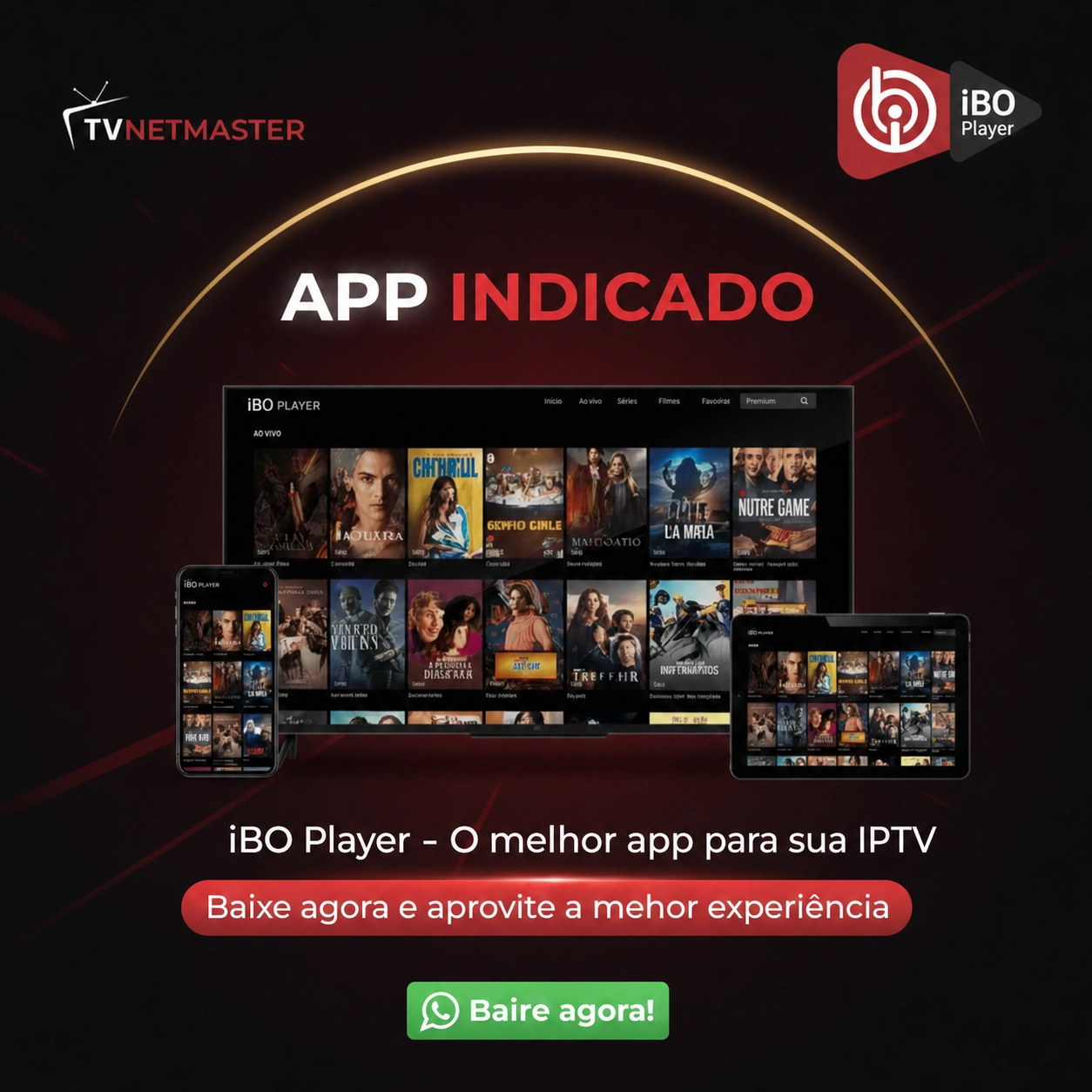
O IBO Player é um aplicativo desenvolvido para reprodução de conteúdos de mídia e playlists em dispositivos compatíveis. Ele ganhou popularidade entre usuários que procuram uma interface simples para organizar canais, filmes, séries e outros conteúdos fornecidos por uma playlist.
Uma das principais características do aplicativo é que ele não fornece canais, filmes, séries ou assinaturas de conteúdo por conta própria. O IBO Player funciona como um reprodutor: o usuário precisa adicionar uma playlist compatível para que os conteúdos sejam carregados no aplicativo.
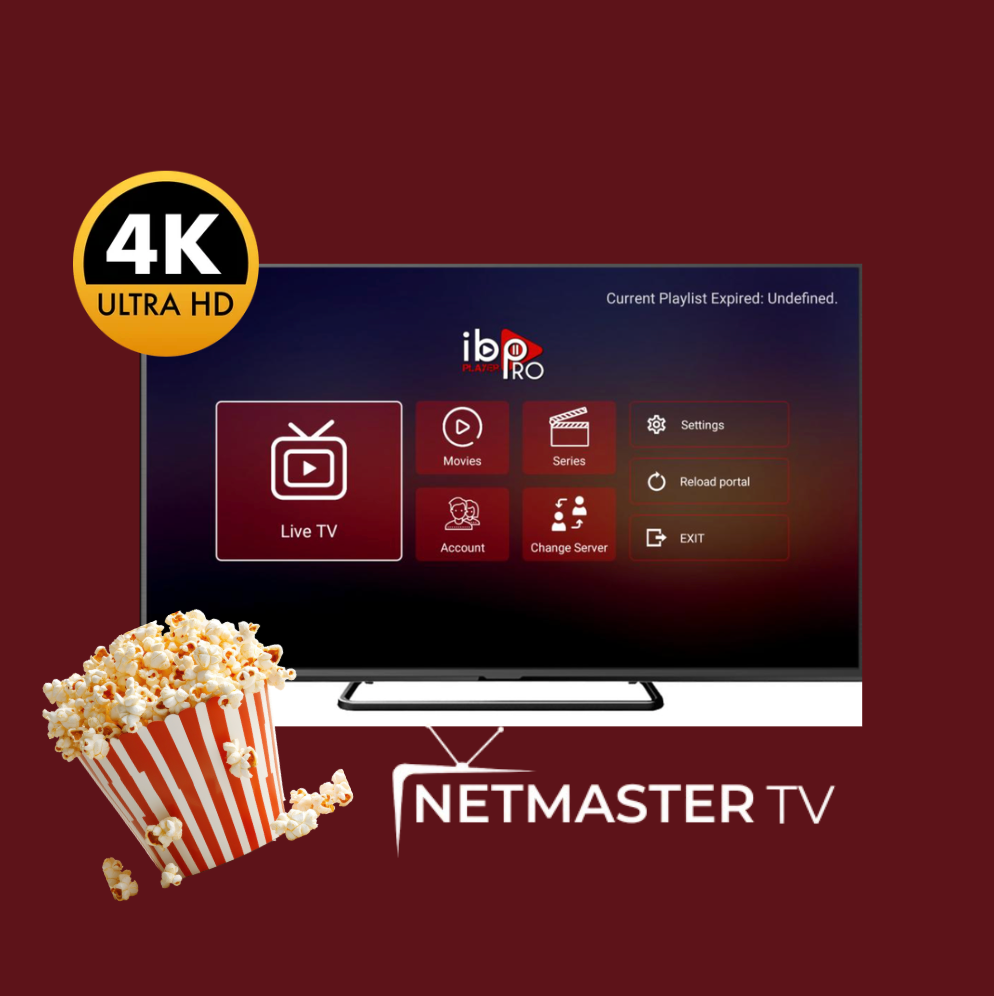
O processo de configuração pode parecer complicado na primeira vez, principalmente por causa de informações como MAC Address, Device Key, playlist M3U e painel de gerenciamento. Porém, depois que cada etapa é entendida, a configuração se torna bastante simples.
Neste guia completo, você vai aprender:
- O que é o IBO Player;
- Como o aplicativo funciona;
- Como baixar e instalar;
- Como encontrar o MAC Address e Device Key;
- Como adicionar uma playlist;
- Como configurar M3U/M3U8;
- Como configurar playlists compatíveis com Xtream;
- Como ativar a licença;
- Quais dispositivos podem ser compatíveis;
- Como resolver os problemas mais comuns;
- Quais são as principais vantagens e limitações do aplicativo.
O que é o IBO Player?
O IBO Player é um media player, ou seja, um aplicativo utilizado para reproduzir conteúdos fornecidos pelo próprio usuário ou por uma fonte de conteúdo compatível.
Ele não funciona como um serviço de streaming tradicional que já possui um catálogo próprio.
Isso significa que instalar o aplicativo não fará com que canais, filmes ou séries apareçam automaticamente.
Para utilizar o IBO Player, é necessário adicionar uma playlist ou fonte de conteúdo que o aplicativo consiga interpretar.
Essa separação é importante:
IBO Player = aplicativo de reprodução
Playlist = fonte dos conteúdos
Por isso, problemas relacionados à qualidade ou disponibilidade de uma transmissão nem sempre são causados pelo aplicativo. Eles também podem estar relacionados à playlist, ao servidor de origem ou à conexão de internet.
Como funciona o IBO Player?
O funcionamento básico pode ser dividido em três elementos:
1. O dispositivo
É a Smart TV, TV Box, Android TV, Fire TV ou outro equipamento onde o aplicativo está instalado.
2. O aplicativo
O IBO Player fornece a interface responsável por organizar e reproduzir os conteúdos.
3. A playlist
É a fonte que contém as informações necessárias para localizar os conteúdos que serão reproduzidos.
Quando o usuário configura uma playlist corretamente, o aplicativo consegue interpretar essas informações e apresentar os conteúdos disponíveis na interface.
O processo acontece de maneira relativamente simples:
Dispositivo → IBO Player → Playlist → Conteúdo
Essa arquitetura também explica por que o aplicativo pode funcionar corretamente mesmo quando determinado conteúdo apresenta problemas: o player e a fonte da transmissão são componentes diferentes.
IBO Player é um serviço de IPTV?
Não exatamente.
O termo IPTV é utilizado para descrever a distribuição de conteúdo televisivo por meio de redes IP. Você pode conferir sobre em Guia Completo IPTV Já o IBO Player é um aplicativo utilizado para reproduzir determinados conteúdos fornecidos por uma playlist.
Portanto, o aplicativo não deve ser confundido com um provedor de conteúdo.
Ele pode ser utilizado para reproduzir playlists compatíveis, mas não é responsável por fornecer ou hospedar automaticamente esses conteúdos.
Essa diferença também é importante para entender problemas de reprodução.
Se uma playlist estiver indisponível, por exemplo, trocar o aplicativo pode não resolver o problema.
Principais recursos do IBO Player
O conjunto exato de recursos pode variar conforme a versão do aplicativo e o dispositivo utilizado, mas o IBO Player é conhecido por oferecer uma interface voltada à reprodução e organização de playlists.
Entre os recursos encontrados nas versões atuais estão:
- Reprodução de playlists;
- Suporte a formatos de playlist compatíveis;
- Organização de conteúdos;
- Navegação por categorias;
- Reprodução de vídeos;
- Suporte a informações de programação quando fornecidas pela fonte;
- Gerenciamento de playlists;
- Controle parental em versões que oferecem esse recurso;
- Interface desenvolvida para televisores e outros dispositivos compatíveis.
A documentação oficial também informa suporte a playlists M3U/M3U8 e disponibiliza um período de avaliação em determinadas versões.
Como baixar o IBO Player
O método de instalação depende do sistema operacional e do dispositivo utilizado.
A recomendação mais importante é sempre procurar o aplicativo na loja oficial ou fonte indicada pelo próprio desenvolvedor, evitando APKs modificados, versões crackeadas ou páginas desconhecidas.
Isso é especialmente importante porque existem vários sites utilizando nomes semelhantes ao IBO Player.
O próprio serviço alerta que existem páginas falsas utilizando a marca e orienta os usuários a verificar cuidadosamente a fonte utilizada.
Como instalar o IBO Player em uma Smart TV
Em uma Smart TV compatível, o procedimento normalmente começa pela loja de aplicativos do próprio televisor.
Passo 1
Abra a loja de aplicativos da televisão.
Passo 2
Utilize o campo de pesquisa e procure por IBO Player.
Passo 3
Confira cuidadosamente o nome do aplicativo antes de instalar.
Isso é importante porque podem existir aplicativos com nomes semelhantes.
Passo 4
Selecione o aplicativo e escolha a opção de instalação.
Passo 5
Depois da instalação, abra o IBO Player.
Na primeira execução, o aplicativo poderá apresentar informações utilizadas para identificação e configuração do dispositivo.
MAC Address e Device Key: o que são?
Durante a configuração, dois dados podem aparecer na tela do aplicativo:
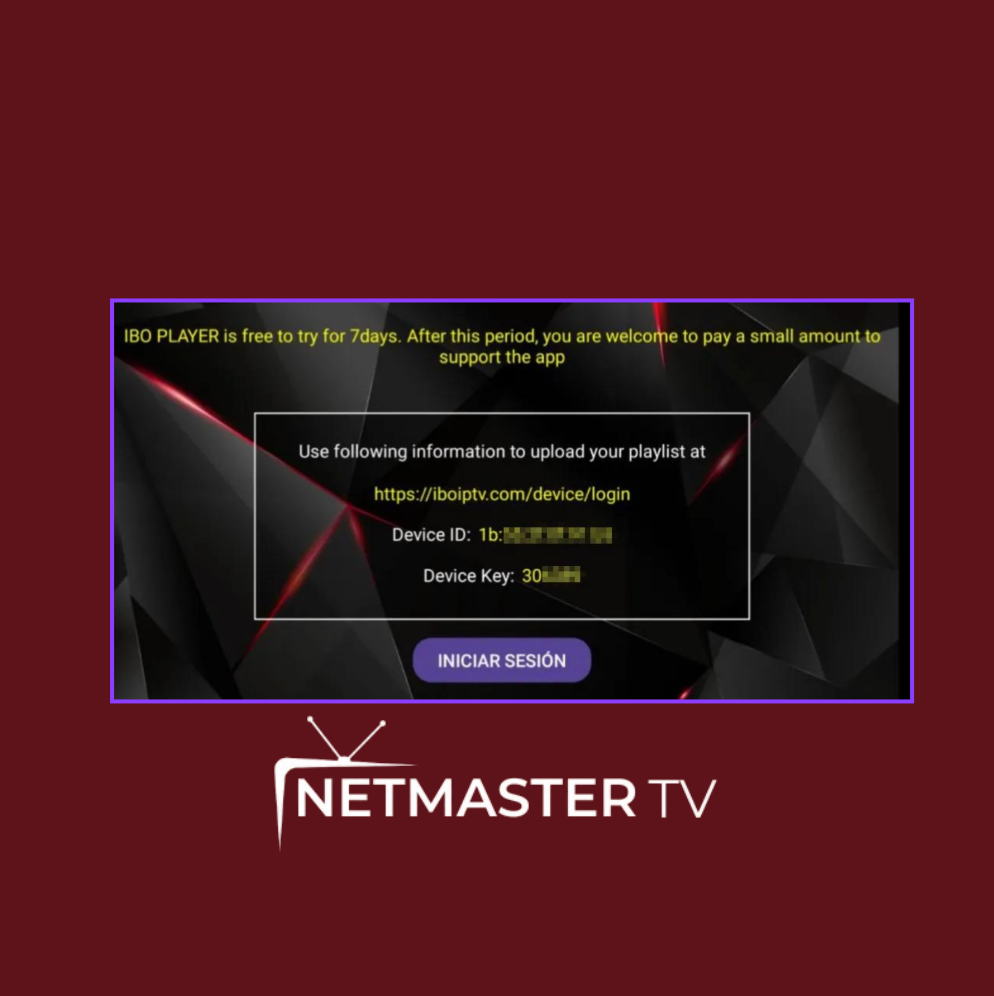
MAC Address
Device Key
Essas informações são utilizadas pelo sistema de gerenciamento para identificar o dispositivo e permitir que o usuário configure sua playlist.
O painel de gerenciamento do IBO Player solicita justamente esses dados para permitir o acesso às opções de playlist e ativação.
MAC Address
O MAC Address é um identificador associado à interface de rede do dispositivo.
No contexto do aplicativo, ele funciona como uma das informações utilizadas para identificar o aparelho dentro do sistema de gerenciamento.
Device Key
A Device Key é uma chave apresentada pelo próprio aplicativo e utilizada junto ao identificador do dispositivo para acessar o painel de gerenciamento.
Por isso, é importante copiar os dados exatamente como aparecem na tela.
Um caractere digitado incorretamente pode impedir o acesso ao painel ou fazer com que a playlist seja associada ao dispositivo errado.
Como acessar o painel de gerenciamento
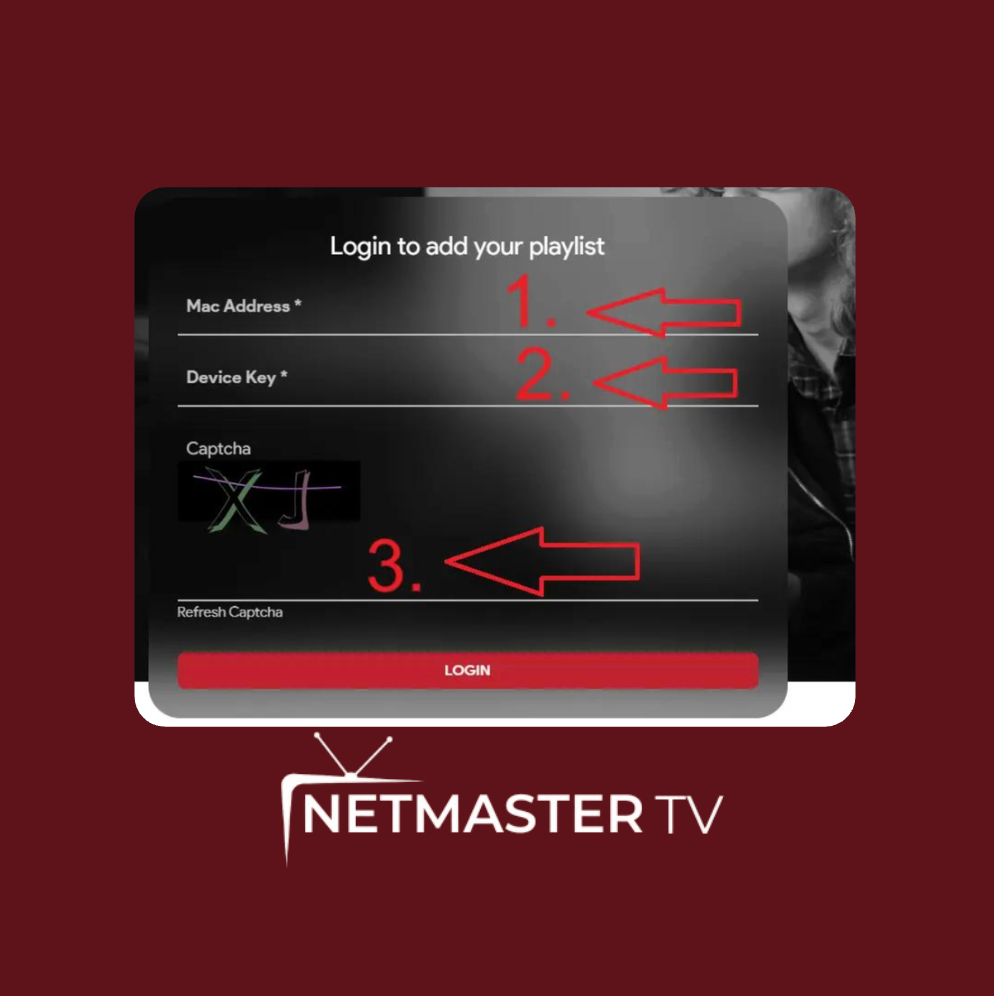
Depois de abrir o aplicativo e identificar o MAC Address e a Device Key, o próximo passo é acessar o painel indicado pelo próprio aplicativo.
O fluxo atual de gerenciamento utiliza essas informações para entrar na área de gerenciamento do dispositivo.
No painel, o usuário pode encontrar opções relacionadas a:
- gerenciamento de playlists;
- adição de novas playlists;
- alteração de playlists;
- ativação do dispositivo;
- configurações da conta;
- outras funções disponibilizadas pela versão utilizada.
É importante utilizar somente o endereço apresentado pelo próprio aplicativo ou documentação oficial, já que existem páginas de terceiros usando nomes semelhantes.
Como adicionar uma playlist no IBO Player
Depois de acessar o painel, o usuário pode adicionar uma playlist compatível.
O processo pode variar conforme a versão, mas geralmente envolve selecionar a opção de adicionar playlist e informar os dados solicitados.
Uma playlist pode utilizar diferentes formatos.
Entre os mais conhecidos estão:
- M3U;
- M3U8;
- URL de playlist;
- informações de acesso compatíveis com o aplicativo.
O suporte oficial informa que o IBO Player aceita playlists M3U/M3U8.
O que é uma playlist M3U?
M3U é um formato utilizado para organizar informações sobre arquivos e fontes de mídia.
No contexto de players de streaming, uma playlist M3U pode conter endereços que apontam para diferentes conteúdos.
Em vez de o usuário cadastrar cada canal individualmente, a playlist reúne essas informações em uma estrutura que o aplicativo consegue interpretar.
Por isso, uma única playlist pode apresentar diversas categorias e conteúdos depois de carregada corretamente.
Como configurar uma playlist M3U
O procedimento básico consiste em:
- Abrir o aplicativo.
- Identificar o MAC Address e Device Key.
- Acessar o painel de gerenciamento.
- Escolher a opção de adicionar playlist.
- Informar o nome da playlist.
- Inserir a URL M3U/M3U8 fornecida pela fonte autorizada.
- Salvar a configuração.
- Reiniciar ou atualizar o aplicativo.
O endereço da playlist deve ser copiado exatamente como foi fornecido.
Evite modificar caracteres, espaços ou parâmetros da URL.
Uma pequena alteração pode fazer com que a playlist não seja carregada.
O que fazer depois de adicionar a playlist?
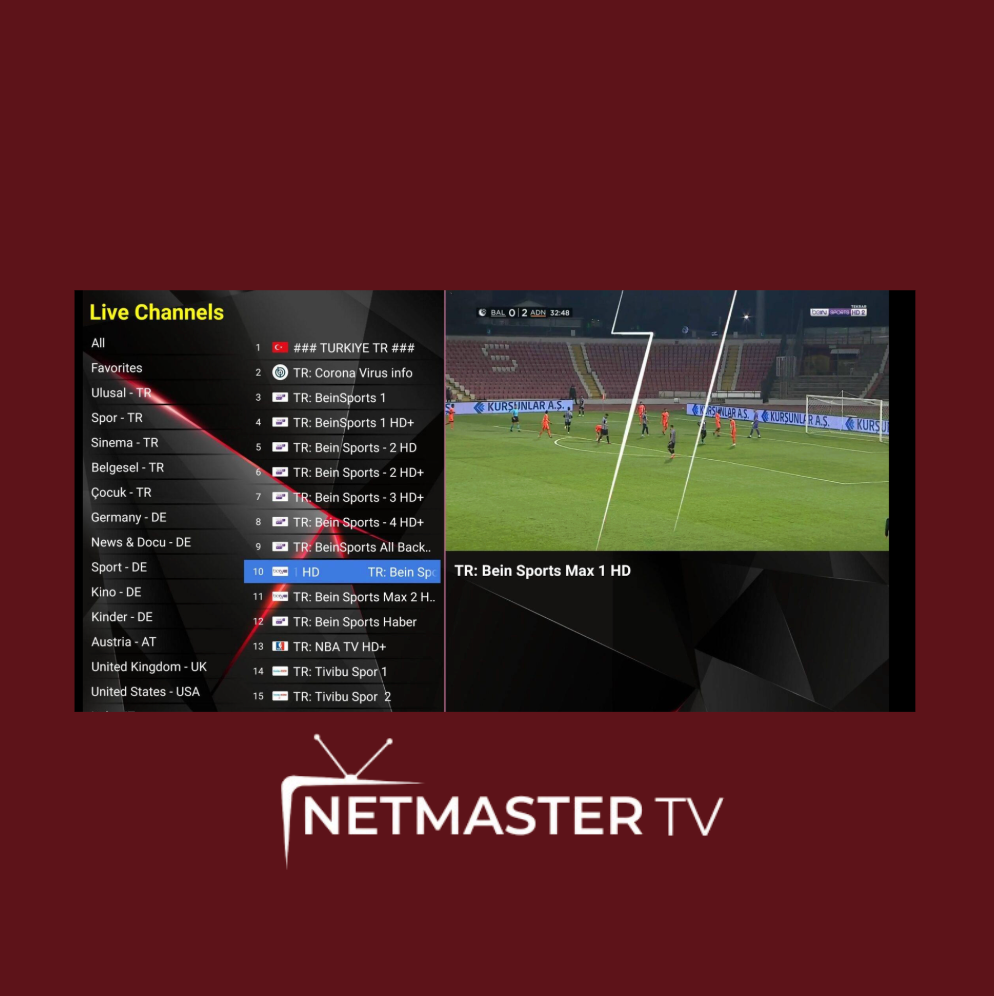
Depois de salvar a configuração, abra novamente o aplicativo.
Dependendo da versão, pode ser necessário:
- atualizar a lista;
- reiniciar o aplicativo;
- fechar e abrir novamente;
- aguardar alguns segundos para sincronização.
Se tudo estiver correto, os conteúdos disponíveis na playlist deverão aparecer na interface.
Caso nada seja exibido, não significa necessariamente que o aplicativo esteja com defeito.
É necessário verificar também:
- conexão de internet;
- URL da playlist;
- validade da playlist;
- disponibilidade do servidor;
- formato utilizado;
- dados digitados no painel.
Como evitar erros durante a configuração
A maioria dos problemas de configuração acontece por pequenos erros de digitação.
Antes de salvar, confira:
MAC Address: deve ser exatamente o exibido pelo aplicativo.
Device Key: deve ser copiada corretamente.
URL: não deve possuir caracteres extras ou espaços.
Nome da playlist: pode ser qualquer identificação que facilite seu reconhecimento.
Também é importante não compartilhar publicamente o MAC Address ou Device Key do seu dispositivo. Essas informações devem ser tratadas como dados de configuração do aparelho.
O IBO Player precisa de internet?
Sim.
Como o aplicativo depende de fontes externas para carregar e reproduzir conteúdos, é necessária uma conexão ativa com a internet.
A velocidade necessária depende principalmente da qualidade do conteúdo reproduzido.
Entretanto, velocidade não é o único fator importante.
Uma conexão de 300 Mbps, por exemplo, pode apresentar problemas se houver instabilidade, perda de pacotes, interferência no Wi-Fi ou problemas no roteador.
Para streaming, a estabilidade costuma ser tão importante quanto velocidade.
IBO Player trava: o problema é o aplicativo?
Nem sempre.
Quando ocorre buffering ou congelamento, existem várias possibilidades.
O problema pode estar relacionado a:
- conexão de internet;
- Wi-Fi;
- roteador;
- dispositivo;
- playlist;
- servidor de origem;
- congestionamento;
- configuração do aplicativo.
Por isso, antes de concluir que o IBO Player está com defeito, é importante identificar em qual ponto da cadeia está ocorrendo a falha.
Uma maneira simples de testar é verificar se outros conteúdos funcionam normalmente no mesmo dispositivo.
Se apenas uma playlist apresenta problemas, a origem provavelmente está relacionada à fonte daquele conteúdo e não necessariamente ao player.
Como ativar o IBO Player
Depois de instalar o aplicativo e adicionar uma playlist compatível, o próximo passo é verificar a situação da licença.
De acordo com as informações atuais disponibilizadas pelo IBO Player, o aplicativo oferece um período de teste de 7 dias. Depois desse período, é necessário adquirir uma licença para continuar utilizando o aplicativo.
O processo de ativação utiliza as informações de identificação do dispositivo, principalmente o MAC Address.
Passo a passo para ativação
- Abra o IBO Player no dispositivo.
- Anote o MAC Address exibido pelo aplicativo.
- Acesse a área de gerenciamento indicada pelo serviço.
- Informe o MAC Address.
- Escolha a opção relacionada à ativação da licença.
- Selecione o plano disponível.
- Finalize o pagamento.
- Reinicie o aplicativo para verificar a ativação.
Os planos podem mudar ao longo do tempo. Atualmente, a página de licenciamento consultada apresenta opções de 1 ano e vitalícia, portanto é melhor conferir o valor diretamente antes da compra.
Quanto custa o IBO Player?
O preço da licença não deve ser tratado como um valor fixo no artigo, pois pode ser alterado pelo desenvolvedor.
Na consulta atual, a página de licenciamento apresenta:
| Licença | Preço exibido |
| 1 ano | €5 |
| Vitalícia | €10 |
Esses valores são os exibidos no momento da consulta e podem mudar posteriormente.
Por isso, antes de comprar, verifique sempre o valor apresentado na página de ativação.
Outro ponto importante é diferenciar licença do aplicativo de serviço ou playlist de conteúdo.
A licença dá direito ao uso do player. Ela não inclui automaticamente canais, filmes ou séries. O próprio IBO Player deixa isso explícito em sua documentação.
Como trocar ou atualizar uma playlist
Uma das situações mais comuns é quando o usuário precisa substituir uma playlist antiga por uma nova.
Isso pode acontecer quando:
- a playlist expirou;
- o endereço foi alterado;
- o provedor atualizou a URL;
- houve alteração nas credenciais;
- a lista deixou de funcionar;
- o usuário deseja utilizar outra fonte autorizada.
O procedimento normalmente começa pelo painel de gerenciamento.
Depois de acessar o dispositivo, localize a área de playlists e substitua as informações antigas pelas novas.
É importante salvar a alteração antes de reiniciar o aplicativo.
Como remover uma playlist antiga
Se uma playlist estiver causando problemas, uma alternativa é removê-la e cadastrar uma nova.
A documentação de suporte do IBO Player também apresenta uma opção específica para redefinir a playlist. O procedimento remove as playlists existentes no dispositivo, permitindo adicionar uma nova posteriormente.
Antes de utilizar essa função, tenha em mãos a nova playlist.
Caso contrário, o aplicativo poderá ficar sem conteúdo configurado depois da redefinição.
IBO Player não carrega: o que fazer?
Um dos problemas mais comuns é abrir o aplicativo e ficar preso na tela de carregamento.
Isso pode acontecer por diferentes motivos.
Entre as possibilidades estão:
- problema na conexão;
- playlist inválida;
- playlist indisponível;
- instabilidade do servidor de origem;
- bloqueio ou restrição da rede;
- problema temporário no aplicativo.
O suporte oficial recomenda reiniciar o aplicativo algumas vezes e, caso o problema continue, testar a situação da playlist.
Primeiro teste
Verifique se a internet está funcionando normalmente em outros aplicativos.
Abra um serviço de streaming ou um site no mesmo dispositivo.
Se nenhum aplicativo conseguir acessar a internet, o problema provavelmente está relacionado à conexão.
IBO Player trava durante a transmissão
Quando um canal ou vídeo congela constantemente, não significa necessariamente que o aplicativo esteja com defeito.
Existem pelo menos três pontos que devem ser investigados:
Internet
Uma conexão lenta ou instável pode provocar buffering.
Mesmo conexões com alta velocidade podem apresentar problemas se houver:
- perda de pacotes;
- interferência no Wi-Fi;
- instabilidade;
- congestionamento;
- problemas no roteador.
Fonte do conteúdo
A estabilidade da playlist também é importante.
Se apenas determinados conteúdos apresentam congelamentos enquanto outros funcionam normalmente, pode existir um problema na própria fonte.
O suporte do IBO Player informa que a estabilidade dos canais depende do fornecedor da playlist.
Dispositivo
Equipamentos com hardware limitado também podem apresentar dificuldades para reproduzir determinados formatos.
Fechar aplicativos em segundo plano e reiniciar o dispositivo pode ajudar.
Erro “Unable to Stream”
A mensagem “Unable to Stream” indica que o aplicativo não conseguiu iniciar determinada transmissão.
Isso pode ocorrer quando existem restrições ou problemas relacionados à playlist.
Antes de reinstalar o aplicativo, verifique:
- Se a playlist está ativa.
- Se a URL está correta.
- Se outros conteúdos da mesma playlist funcionam.
- Se a internet está funcionando normalmente.
- Se o problema acontece somente em um dispositivo.
Se a playlist funcionar em outro player ou equipamento utilizando a mesma rede, isso pode ajudar a identificar se o problema está relacionado à compatibilidade do dispositivo.
A playlist funciona no computador, mas não na TV
Esse problema pode acontecer.
Uma playlist que funciona perfeitamente em um computador não necessariamente será reproduzida da mesma maneira em uma Smart TV.
Isso ocorre porque diferentes dispositivos possuem diferentes capacidades de reprodução e suporte a formatos de vídeo.
O próprio IBO Player alerta que determinados modelos de Smart TV podem não suportar todos os formatos de transmissão.
Por isso, é importante considerar:
- sistema operacional da TV;
- modelo do aparelho;
- formato do vídeo;
- codec utilizado;
- resolução;
- estabilidade da conexão.
O MAC Address mudou. O que aconteceu?
Essa situação pode confundir alguns usuários.
De acordo com a documentação do IBO Player, determinadas TVs podem apresentar um MAC Address diferente dependendo do tipo de conexão utilizada.
Por exemplo, uma televisão pode utilizar uma identificação de rede para Wi-Fi e outra para Ethernet.
Ao trocar de Wi-Fi para cabo de rede, o endereço apresentado pelo aplicativo pode mudar.
Nesse caso, é importante verificar qual MAC Address está sendo exibido atualmente pelo aplicativo antes de realizar alterações no painel.
Como trocar o MAC Address cadastrado
O suporte do IBO Player disponibiliza uma função específica para troca do MAC Address.
O procedimento informado consiste, de forma geral, em:
- acessar o sistema utilizando o MAC antigo;
- localizar a opção de troca;
- informar o novo MAC Address;
- confirmar a alteração.
A disponibilidade dessa função pode depender da versão e do sistema de gerenciamento utilizado.
O IBO Player possui EPG?
Aqui existe um detalhe importante.
O EPG, ou Electronic Program Guide, é responsável por apresentar informações da programação dos canais.
Porém, o IBO Player informa que não possui um sistema EPG integrado de forma independente. O funcionamento depende de a fonte da playlist oferecer um sistema compatível com EPG.
Portanto, se o usuário não visualizar a programação dentro do aplicativo, isso não significa necessariamente que existe um erro no player.
É possível que a própria playlist não esteja fornecendo as informações necessárias.
O IBO Player funciona em Android?
Sim.
A documentação atual disponibiliza uma versão Android do aplicativo. A página oficial de downloads também apresenta versões para Windows 10 ou superior e macOS, além de uma versão para Linux.
Isso amplia bastante as possibilidades de utilização do aplicativo.
Em dispositivos Android que não possuem o aplicativo disponível diretamente na loja, a documentação oficial também apresenta uma alternativa de instalação por APK.
Nesse caso, é importante utilizar apenas arquivos disponibilizados por uma fonte confiável e evitar APKs modificados ou distribuídos por sites desconhecidos.
IBO Player no Android TV e TV Box
Em dispositivos Android, o processo costuma ser semelhante:
- Abra a loja de aplicativos.
- Procure pelo IBO Player.
- Selecione a versão correta.
- Instale o aplicativo.
- Abra e aguarde a identificação do dispositivo.
- Anote o MAC Address e a Device Key, quando exibidos.
- Configure a playlist.
Caso o aplicativo não apareça na loja, primeiro verifique a compatibilidade do dispositivo e a versão do Android.
Evite instalar versões modificadas simplesmente porque apresentam nomes semelhantes.
IBO Player no Fire TV Stick
A disponibilidade do aplicativo no Fire TV Stick pode depender da versão do dispositivo e da forma como o aplicativo é distribuído.
Quando estiver disponível na loja oficial, a instalação deve ser feita diretamente por ela.
Caso contrário, existem métodos de instalação manual para aplicativos Android, mas eles exigem atenção redobrada com a origem do arquivo.
O princípio mais importante é simples:
não instale um APK desconhecido apenas porque ele possui o nome IBO Player.
Existem diferentes páginas e versões circulando na internet, e a documentação oficial alerta para o uso de fontes não autorizadas.
IBO Player é seguro?
O aplicativo deve ser obtido de uma fonte confiável e utilizado de acordo com sua finalidade.
Também é importante compreender que o player não controla necessariamente o conteúdo fornecido por uma playlist externa.
O próprio IBO Player informa que não fornece playlists ou assinaturas e que o usuário é responsável por utilizar conteúdos de forma autorizada.
Por isso, utilize playlists de fontes legítimas, conteúdos próprios ou serviços devidamente licenciados.
Boas práticas para usar o IBO Player
Para evitar problemas, algumas medidas simples podem fazer diferença:
- mantenha o aplicativo atualizado;
- utilize uma conexão estável;
- prefira Ethernet quando possível;
- mantenha o sistema da TV atualizado;
- não instale APKs modificados;
- faça backup das informações importantes da playlist;
- não compartilhe publicamente o MAC Address;
- utilize fontes de conteúdo autorizadas;
- teste a playlist antes de adquirir uma licença.
Esses cuidados ajudam a separar problemas do aplicativo de problemas relacionados à rede, ao dispositivo ou à própria fonte de conteúdo.
IBO Player é bom?
O IBO Player pode ser uma boa opção para quem procura um aplicativo dedicado à reprodução e organização de playlists.
Um dos seus principais diferenciais é a simplicidade do processo de configuração. Depois que o dispositivo é identificado e uma playlist compatível é adicionada, o usuário consegue acessar os conteúdos diretamente pela interface do aplicativo.
Outro ponto positivo é a compatibilidade com diferentes plataformas. A página oficial de downloads disponibiliza versões para Android, Windows, macOS e Linux, enquanto a página principal informa compatibilidade com diferentes dispositivos de streaming.
Por outro lado, é importante entender suas limitações.
O aplicativo não fornece automaticamente canais ou conteúdos. A própria empresa afirma que o IBO Player não vende playlists ou assinaturas de conteúdo e que o usuário precisa possuir uma fonte de mídia compatível.
Portanto, a qualidade da experiência depende da combinação entre:
- qualidade da playlist;
- estabilidade do servidor de origem;
- conexão de internet;
- capacidade do dispositivo;
- compatibilidade do formato;
- funcionamento do próprio aplicativo.
Vantagens do IBO Player
Interface simples
O aplicativo foi desenvolvido pensando principalmente em dispositivos utilizados para reprodução de mídia, tornando a navegação relativamente simples mesmo para quem não possui muita experiência com players.
Suporte a playlists
O IBO Player oferece suporte a playlists M3U/M3U8, permitindo carregar uma grande quantidade de conteúdos a partir de uma única configuração.
Período de teste
A documentação atual informa um teste gratuito de 7 dias, permitindo verificar a compatibilidade do aplicativo com o dispositivo antes da compra da licença.
Diversas plataformas
Além das Smart TVs compatíveis, existem versões para Android, Windows, macOS e Linux.
Gerenciamento pelo painel
A configuração das playlists pode ser realizada pelo sistema de gerenciamento, utilizando as informações de identificação do dispositivo.
O painel atual permite adicionar playlist informando dados como MAC Address, nome da playlist e host da playlist. Há também opções relacionadas a usuário e senha em configurações compatíveis com esse formato.
Desvantagens e limitações
Apesar dos recursos, o IBO Player também possui algumas limitações.
Não fornece conteúdo
Esse é provavelmente o ponto mais importante.
Comprar ou ativar o IBO Player não significa receber canais, filmes ou séries.
O aplicativo é um player e depende de uma playlist compatível.
Problemas podem estar na playlist
Se um canal estiver congelando ou não abrir, o problema pode estar na fonte do conteúdo.
A documentação oficial explica que a estabilidade dos canais é responsabilidade do fornecedor da playlist, e não necessariamente do aplicativo.
Compatibilidade varia
Nem todo dispositivo suporta todos os formatos de transmissão.
A própria documentação informa que determinados modelos de Smart TV podem não suportar alguns formatos de conteúdo.
IBO Player x outros players
O mercado possui diversos aplicativos capazes de reproduzir playlists.
A escolha não precisa ser baseada apenas na quantidade de recursos. Compatibilidade, facilidade de configuração e preferência pessoal também são importantes.
| Característica | IBO Player | Outros players |
| Reprodução de playlists | Sim | Depende do aplicativo |
| M3U/M3U8 | Sim | Muitos oferecem |
| Gerenciamento por painel | Sim | Depende |
| Teste | 7 dias | Depende |
| Android | Sim | Depende |
| Windows | Sim | Depende |
| macOS | Sim | Depende |
| Interface para TV | Sim | Depende |
Não existe necessariamente um único player que seja o melhor para todos os usuários. O ideal é escolher aquele que seja compatível com o seu dispositivo e com a fonte de conteúdo que você pretende utilizar.
IBO Player é seguro?
O primeiro cuidado deve ser com a origem do aplicativo.
Existem diferentes páginas na internet utilizando o nome IBO Player, por isso é importante conferir se o download está sendo realizado por uma fonte confiável.
A página oficial de downloads disponibiliza versões específicas para diferentes sistemas.
Também é recomendável evitar:
- APKs modificados;
- versões “crackeadas”;
- arquivos enviados por desconhecidos;
- sites que prometem recursos pagos gratuitamente;
- aplicativos com nomes semelhantes sem identificação clara.
Além disso, o próprio IBO Player estabelece em seus termos que o serviço deve ser utilizado apenas de forma legal e com conteúdo autorizado.
O que fazer antes de comprar a licença?
Uma das melhores práticas é aproveitar o período de teste.
A documentação atual informa um período de 7 dias para testar o aplicativo.
Durante esse período, verifique:
- se o aplicativo funciona corretamente na sua televisão;
- se a playlist é carregada;
- se os conteúdos são reproduzidos;
- se a interface é confortável;
- se o dispositivo suporta os formatos utilizados;
- se a velocidade da internet é suficiente.
Isso é particularmente importante porque os termos do serviço informam que as compras são, em regra, finais e sem reembolso, além de colocarem no usuário a responsabilidade de verificar a compatibilidade antes da compra.
Perguntas frequentes sobre IBO Player
O que é o IBO Player?
O IBO Player é um aplicativo de reprodução de mídia que permite carregar playlists compatíveis, incluindo M3U/M3U8. Ele não fornece automaticamente canais ou conteúdos.
O IBO Player é gratuito?
O aplicativo oferece atualmente um período de teste de 7 dias. Depois desse período, é necessário adquirir uma licença para continuar utilizando o serviço.
O IBO Player fornece canais?
Não. O aplicativo não fornece playlists, assinaturas ou canais. O usuário precisa possuir uma fonte de conteúdo compatível e autorizada.
O IBO Player suporta M3U?
Sim. A documentação oficial informa suporte a playlists M3U e M3U8.
Posso utilizar Xtream Codes no IBO Player?
A plataforma de gerenciamento atual disponibiliza campos para host, nome de usuário e senha em uma configuração específica, permitindo o cadastro desse tipo de acesso quando compatível com a versão utilizada.
O IBO Player possui EPG?
O aplicativo não possui um sistema EPG integrado de forma independente. Segundo a documentação oficial, o EPG pode funcionar quando o fornecedor da playlist oferece um sistema compatível.
Por que meu canal fica travando?
O problema pode estar na conexão de internet, no dispositivo ou na própria playlist. A documentação do IBO Player orienta verificar a estabilidade da internet e informa que a estabilidade dos canais depende do fornecedor da playlist.
O que significa “Unable to Stream”?
Essa mensagem pode aparecer quando existem restrições ou problemas relacionados à playlist. O próprio suporte recomenda verificar se a playlist está funcionando corretamente.
Posso trocar minha playlist?
Sim. O painel de gerenciamento permite adicionar ou alterar playlists. Também existe uma função de redefinição que remove as playlists existentes para que uma nova seja adicionada.
O MAC Address pode mudar?
Pode acontecer de o dispositivo apresentar identificações diferentes quando o usuário alterna entre tipos de conexão, como Wi-Fi e Ethernet. A documentação explica que determinadas TVs possuem identificadores de rede diferentes para essas conexões.
Conclusão
O IBO Player é uma alternativa interessante para usuários que procuram um player dedicado à reprodução de playlists em diferentes dispositivos.
Seu funcionamento é relativamente simples: o aplicativo identifica o dispositivo, o usuário configura uma playlist compatível e, depois disso, os conteúdos disponíveis nessa fonte podem ser reproduzidos pela interface do player.
Entre seus principais diferenciais estão o suporte a M3U/M3U8, o gerenciamento de playlists, a disponibilidade em diferentes plataformas e o período de teste de 7 dias.
Ao mesmo tempo, é fundamental entender que o IBO Player não fornece automaticamente canais ou conteúdos. A qualidade e disponibilidade da transmissão dependem principalmente da fonte utilizada, da conexão de internet e da compatibilidade do dispositivo.
Por isso, antes de adquirir uma licença, o ideal é utilizar o período de teste para verificar se o aplicativo funciona corretamente no seu equipamento e se atende às suas necessidades.
Também é importante utilizar somente conteúdos obtidos de fontes autorizadas e manter o aplicativo atualizado, evitando versões modificadas ou distribuídas por sites desconhecidos.
Com essas informações, você já tem uma visão completa do funcionamento do IBO Player, desde a instalação e configuração até ativação, playlists, compatibilidade, problemas comuns e principais limitações.